Tomek Suchodolski
Jeżeli kiedykolwiek męczyło cię, że w Twojej galerii zdjęcia z wakacji są tak ogromne, że nie zmieszczą się ani na Facebooku, ani w wysłanym mailu, to czas na mały kurs przyspieszony w Lightroomie! Dzisiaj odkryjemy, jak w kilku prostych krokach zmienić rozmiar zdjęć bez utraty ich niesamowitej jakości. W końcu nie chcemy, aby nasze wspomnienia wyglądały jak z lat 90., prawda?
- Zmiana rozdzielczości zdjęć w trybie Develop poprzez wybór „Super rozdzielczości”, co pozwala zachować ostrość i detale.
- Kompresja zdjęć poprzez eksport w formacie JPEG z odpowiednim ustawieniem jakości, aby nie pogorszyć ich wyglądu.
- Sprawdzenie ustawień kolorów, aby zapewnić dobre przedstawienie zdjęć na różnych platformach.
- Ustalanie formatu pliku na JPEG oraz wybór jakości na poziomie około 80% przy eksporcie zdjęć.
- Dostosowanie rozmiaru zdjęć, ustawiając maksymalną długość boku na do 800 pikseli, co przyspiesza ładowanie.
- Możliwość zachowania presetów eksportu dla szybszego i bardziej efektywnego procesu optymalizacji.
- Używanie opcji „Zmień rozmiar” podczas eksportu dla konkretnych wymiarów zdjęć.
- Zachowanie odpowiedniej rozdzielczości: 300 pikseli na cal do druku i 72 piksele do internetu.
Zmiana rozdzielczości – sztuczka, która działa!
Rozpocznijmy od zmiany rozdzielczości zdjęć, co stanowi pierwszy krok do sukcesu. W programie Lightroom wykonanie tego zadania staje się prawdziwą przyjemnością! Po otwarciu swojego zdjęcia w trybie Develop, wystarczy kliknąć na opcję „Zwiększ”. W tym momencie pojawi się małe okno, gdzie wybierzemy „Super rozdzielczość”. Dzięki tej funkcji, nawet po zmniejszeniu rozmiaru zdjęcia, zachowamy ostrość oraz detale. Krok po kroku, to przypomina magię – więcej pikseli, a mniej czarów!
Kompresja plików – nie daj się ponieść!
Gdy już opanujesz magiczne zmiany rozdzielczości, zabierzmy się za kompresję. Kliknij „Plik”, a następnie „Eksportuj”. W tym momencie wybierasz miejsce, gdzie chcesz, aby Twoje małe cuda się znalazły. Format JPEG cieszy się największym uznaniem, jednak nie zapominaj o jakości! Ustaw ją na odpowiednim poziomie, aby nie wyglądało, jakby zdjęcia przesyłano pocztą gołębia. Staraj się znaleźć złoty środek na suwaku jakości, tak aby Twoje zdjęcia zachowały swój charakter, ale nie dusiły się ilością danych!
Na koniec warto zajrzeć do sekcji „Ustawienia kolorów”, aby upewnić się, że Twoje zdjęcia będą pięknie prezentować się na różnych platformach. Niezależnie od tego, czy planujesz udostępnić je na Instagramie, Facebooku, czy w folderze na komputerze, możliwości są nieograniczone. Twoje zdjęcia mogą zachwycać na każdym kroku, więc czas ruszyć w świat i dzielić się tymi małymi dziełami sztuki!
| Krok | Opis |
|---|---|
| Zmiana rozdzielczości | Otwórz zdjęcie w trybie Develop, kliknij na „Zwiększ”, wybierz „Super rozdzielczość” dla zachowania ostrości i detali. |
| Kompresja plików | Wybierz „Plik”, następnie „Eksportuj”, ustaw format JPEG i dostosuj jakość, aby nie pogorszyć wyglądu zdjęcia. |
| Ustawienia kolorów | Sprawdź sekcję „Ustawienia kolorów”, aby zdjęcia dobrze wyglądały na różnych platformach takich jak Instagram czy Facebook. |
Jak wykorzystać narzędzia Lightrooma do optymalizacji zdjęć na potrzeby internetu
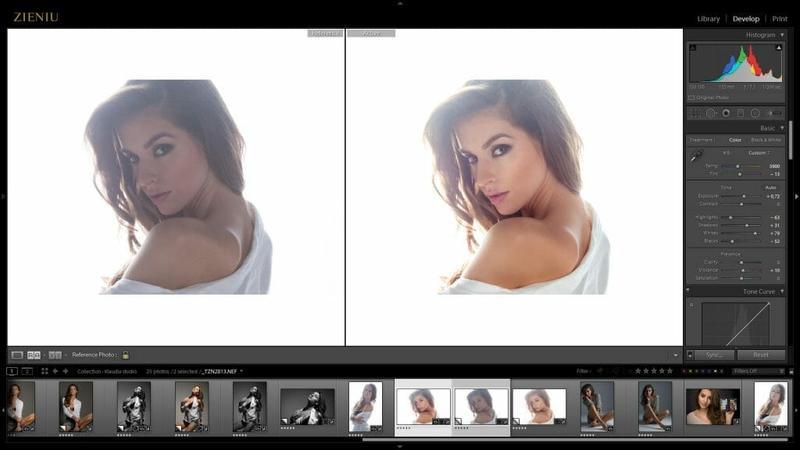
Lightroom działa jak szwajcarski scyzoryk dla fotografów, ponieważ ma wszystko, co potrzebne do optymalizacji zdjęć do internetu. Oszałamiające zdjęcie traci swój urok, gdy ładowane jest na stronę powoli i z problemami. Dlatego warto poświęcić chwilę na naukę, jak zmieniać rozmiar zdjęć bez utraty jakości. Na przykład, możesz to osiągnąć poprzez dostosowanie rozdzielczości i eksportowanie zdjęć w formacie JPEG lub PNG, które odpowiadają wymaganiom platform internetowych. Choć może to brzmieć jak czarna magia, z uśmiechem na twarzy przeprowadzimy Cię przez ten proces.
W programie Lightroom masz możliwość nie tylko zmiany rozmiaru zdjęć, ale także ich kadrowania, co poprawia ich atrakcyjność wizualną. Mówiąc o przycinaniu, to rzeczywiście klucz do sukcesu! Aby uniknąć wrażenia amatora i zdobycia reputacji „człowieka z wyrwaną klatką”, sprawdź zakładkę „Crop Tool”. Przytnij zdjęcie do odpowiednich proporcji, a następnie przejdź do sekcji eksportu, gdzie będziesz mógł wybrać format, jakość oraz rozmiar pliku. Pamiętaj, że dla internetu idealne pliki mają do 800 pikseli na dłuższym boku oraz są w kolorze sRGB. Mniejsze zdjęcia znacząco przyspieszają ładowanie, co sprawia, że odbiorcy nie muszą czekać!
Optymalizacja ustawień eksportu w Lightroomie
Opanowanie eksportu stanowi kluczowy krok w kierunku osiągnięcia internetowej sławy fotograficznej. Kiedy wybierasz opcję „Eksportuj”, pamiętaj o odpowiednim ustawieniu formatu pliku – JPEG dla zdjęć online jest tak samo istotny jak dobry garnitur na wesele. Zamiast zmagać się z pytaniami takimi jak „dlaczego moje zdjęcie wygląda jak rozciągnięty gumowy balon?”, postaw na jakość około osiemdziesięciu procent w strategii eksportu. Nie zapomnij również o wyborze odpowiedniej sekcji kolorów – sRGB to bezwzględny must-have. Nie warto iść na skróty, ponieważ lepiej wydrukować zdjęcie z dolnym ewidentem niż korzystać z słabych przetworzeń!
Na koniec chciałbym zaznaczyć, że Lightroom umożliwia zapisanie własnych presetów eksportu. To jak zamówienie pizzy z dodatkami, które uwielbiasz. Ustal swoje ulubione ustawienia, a następnie jednym kliknięciem załatwiaj całą resztę. Dzięki temu zyskasz więcej czasu na kreatywne wyzwania, a znacznie mniej na powtarzanie tych samych działań. Pamiętaj, fotografo, każdy dzień to nowa szansa na uchwycenie czegoś niezwykłego – zadbaj jedynie o to, by Twoje zdjęcia były gotowe na wyzwania internetowego świata!
Oto kilka istotnych ustawień, które warto uwzględnić przy eksporcie zdjęć w Lightroomie:
- Format pliku: JPEG
- Jakość: około 80%
- Sekcja kolorów: sRGB
- Rozmiar: do 800 pikseli na dłuższym boku
Zaawansowane opcje skalowania zdjęć w Lightroomie dla profesjonalnych fotografów
Jeśli jesteś profesjonalnym fotografem, zapewne słyszałeś o Lightroomie – narzędziu, które w rękach artysty przekształca się w prawdziwego superbohatera. Jego jedna z najbardziej przydatnych supermocy polega na zaawansowanym skalowaniu zdjęć bez utraty jakości. Możesz zatem pomyśleć o tym jak o magicznym zaklęciu! Masz wielką fotografię, która waży więcej niż twoja wakacyjna torba? Dzięki Lightroomowi zmniejszysz jej rozmiar, jednocześnie zachowując każdy detal. Dzięki temu zaoszczędzisz miejsce w chmurze (i na komputerze!). To prawdziwy magiczny trik, który nigdy się nie nudzi!
Zastanawiasz się, jak to zrobić? Wystarczy, że użyjesz opcji „Zwiększyć” i wybierzesz „Super rozdzielczość”. To nie jakieś amatorskie powiększenie, lecz profesjonalna technika! Lightroom potrafi wygenerować nową, wyraźniejszą wersję twojego zdjęcia, zachowując przy tym jego naturalny charakter i klarowność. Zamiast martwić się o szumy, możesz w końcu skoncentrować się na pięknie ujęcia, zarówno jeśli planujesz je wydrukować na cały mur, jak i podzielić się nim w sieci!
Jak skutecznie wykorzystać opcje tworzenia rozmiarów w Lightroomie?
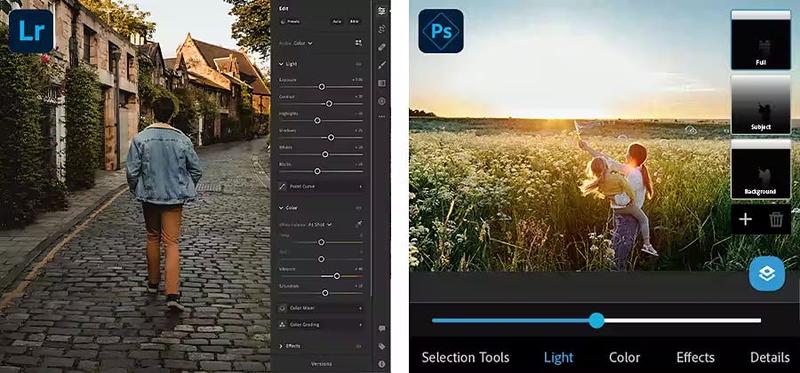
Rozpocznij od upewnienia się, że ustawisz odpowiednią rozdzielczość. Pamiętaj, że doskonałym wyborem do druku okazuje się 300 pikseli na cal, podczas gdy do internetu wystarczy zaledwie 72. Lightroom umożliwia także zmianę rozmiaru zdjęcia na konkretne wymiary – wystarczy skorzystać z opcji „Zmień rozmiar” podczas eksportowania. W ten sposób zyskasz pewność, że zdjęcia dodane do portfolio oraz te zamieszczane w mediach społecznościowych nie stracą na jakości, nawet przy powiększeniu!
Masz jeszcze chwilę? Zawsze warto mieć kilka presetów eksportu pod ręką. Dzięki nim zaoszczędzisz masę czasu, ponieważ kolejne eksporty będą szybkie i precyzyjne. Kto chciałby tracić cenny czas na ustawienia, gdy można w tym czasie cieszyć się nowymi ujęciami z najnowszej sesji? Lightroom staje się Twoim najlepszym narzędziem, a świadome korzystanie z niego gwarantuje, że dostarczysz klientom dzieła sztuki, które nie tylko wyglądają niesamowicie, ale także są perfekcyjnie skomponowane pod kątem formatu. No to do dzieła!
Krok po kroku: Zmiana rozmiaru zdjęcia w Lightroomie – proste porady dla początkujących
Chcesz podzielić się swoimi zdjęciami, ale zmagasz się z ich gigantycznymi rozmiarami? Nie martw się! Lightroom jest najlepszym przyjacielem w trudnych momentach. Dzięki niemu szybko zmienisz rozmiar swoich zdjęć, nie tracąc przy tym ich jakości. Wyobraź sobie, że Twoje zdjęcie waży tyle co mały słoń, a Ty musisz wrzucić je do internetu – brzmi to jak niełatwa sytuacja! Jednak uspokój się, ponieważ w kilku prostych krokach pokażemy Ci, jak przekształcić to zdjęcie słonia w coś znacznie bardziej poręcznego!
Rozpocznij od otwarcia zdjęcia w Lightroomie. Następnie kliknij w menu, wybierz „Plik”, a potem „Eksportuj”. To tak, jakbyś stawiał pierwszy krok w magicznej krainie edycji zdjęć! Warto dla porządku stworzyć osobny folder, na przykład „Moje Małe Arcydzieła”, aby uniknąć gubienia się w cyfrowym chaosie. Zróbmy to wspólnie i zacznijmy od razu, aby nie tracić czasu na szukanie plików w ustawieniach!
Ustawienia, które powinieneś znać
W sekcji „Rozmiar” określisz, jak duże ma być Twoje zdjęcie. Chcesz, aby było tak małe, że zmieści się w kieszeni? A może potrzebujesz czegoś na billboard? Ustawiając „Długa krawędź” oraz określając liczbę pikseli, zyskujesz pełną kontrolę. Pamiętaj, aby nie schodzić poniżej pewnego poziomu jakości – nikt nie chce, aby jego zdjęcie wyglądało jak rozmazany obrazek z lat dziewięćdziesiątych!
- Określ rozmiar zdjęcia zgodnie z własnymi potrzebami.
- Ustaw „Długą krawędź” w liczbie pikseli, żeby dostosować wielkość.
- Zachowaj odpowiednią jakość, aby uniknąć rozmycia zdjęcia.
Na końcu, klikając „Eksportuj”, czekaj na magię! Lightroom przetworzy Twoje zdjęcie i stworzy idealny plik do udostępnienia lub druku. Oto i voila! Ciesz się efektami swojej pracy, a jeśli kiedykolwiek zapomnisz, jak to zrobić, zawsze możesz wrócić do tego przewodnika. Dzięki tej wiedzy, zmiana rozmiaru zdjęć stanie się dla Ciebie prosta, a Twoje fotografie trafią w odpowiednie miejsca bez zbędnych trudności!
Źródła:
- https://www.avaide.com/pl/photo-editing/resize-images-in-lightroom/
- https://www.theprintspace.com/help/pl/knowledge-base/zmiana-rozumiaru-pliku-w-lightroomie/
- https://themagicmedia.pl/eksport-zdjec-w-adobe-lightroom-krok-po-kroku/
- https://www.canon-board.info/threads/66263-zmiejszanie-zdj%C4%99%C4%99-w-lightroomie
- https://www.forumphoto.pl/topic/43102-lightroom-ustawienia-rozdzielczo%C5%9Bci-i-rozmiaru-exportowanych-zdj%C4%99%C4%99/
- https://helpx.adobe.com/pl/lightroom-cc/web/edit-photos/crop-and-rotate/crop-and-resize-images.html
- https://helpx.adobe.com/pl/lightroom-classic/lightroom-key-concepts/resize.html