Tomek Suchodolski
Każdy, kto korzysta z Google Docs, doskonale zdaje sobie sprawę, że dobrze dobrana czcionka stanowi klucz do sukcesu. Kiedy zauważysz, że Twój tekst przypomina małą mróweczkę, właśnie wtedy warto pomyśleć o zmianie rozmiaru czcionki! Na szczęście zmiana rozmiaru czcionki w Google Docs okazuje się niezwykle prosta – poradziłby sobie z tym nawet najleniwiejszy kot. Wystarczy otworzyć dokument, a na górze odnaleźć menu. Następnie kliknij na ikonę „Czcionka” (z literką A), a potem skorzystaj z opcji „Rozmiar czcionki”. Wybierz większy rozmiar, a Twoje słowa staną się na tyle wyraźne, że wręcz będą licytować się na internetowych aukcjach!
- Zmiana rozmiaru czcionki w Google Docs jest prosta i dostępna dla każdego użytkownika.
- Można użyć skrótu klawiaturowego (Ctrl + Shift + > dla Windows, Command + Shift + > dla Maca) do szybkiej zmiany rozmiaru czcionki.
- Użytkownicy mogą dostosować czcionki według swoich preferencji, w tym rodzaj, kolor i rozmiar.
- Różne urządzenia, takie jak laptopy, tablety i telefony, umożliwiają zmianę rozmiaru czcionki w Google Docs.
- W Google Chrome można personalizować czcionki, wybierając kształt, grubość i kolor.
- Dostosowywanie rozmiaru czcionki zwiększa komfort czytania i efektywność korzystania z aplikacji.
- Na urządzeniach mobilnych można łatwo zmienić rozmiar czcionki poprzez ustawienia wyświetlania.
- Warto testować różne rozmiary czcionek, aby znaleźć najbardziej komfortowe dla swoich potrzeb.
Czy myślisz, że to brzmi zbyt prosto? Cóż, żyjemy w czasach technologii, gdzie klikanie stało się prawdziwą sztuką. Co więcej, warto zaznaczyć, że zmiany rozmiaru czcionki możesz również przeprowadzić przy użyciu skrótu klawiaturowego! Zaznacz tekst, który pragniesz „powiększyć” (może marzysz, by był większy niż Twoje ego), a następnie na klawiaturze użyj kombinacji Ctrl + Shift + > (na Windowsie) lub Command + Shift + > (na Macu). Voila! Twój tekst zyska na sile, sprawiając, że nikt nie przejdzie obok niego obojętnie.
Jak dostosować czcionkę według własnego gustu
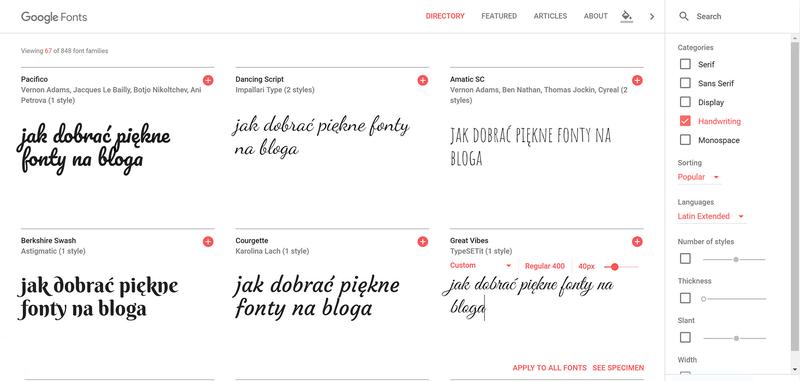
Jednak zmiana rozmiaru czcionki to tylko początek! Google Docs oferuje również szereg opcji stylizacji, które mogą sprawić, że Twój dokument będzie wyglądał jeszcze bardziej profesjonalnie. Na przykład, możesz zmieniać rodzaj czcionki oraz jej kolor, co otworzy przed Tobą przestrzeń do kreatywnego szaleństwa. Jednak pamiętaj, aby nie przesadzić z tymi kolorami – dokument z tęczowymi literami przyciągnie uwagę, ale raczej jako praca dyplomowa w przedszkolu niż poważny dokument biurowy.
Na koniec warto podkreślić, że zmiana rozmiaru czcionki w Google Docs działa na wszystkich urządzeniach! Niezależnie od tego, czy używasz laptopa, tabletu czy telefonu – wystarczy dostęp do internetu i ukochanej platformy Google. Nie musisz dłużej męczyć oczu na malutkie literki – przekształć swój dokument w arcydzieło, które będzie zarówno czytelne, jak i przyjemne dla oka. Zrób to, a Twoje teksty z pewnością zachwycą przyszłe pokolenia, a Ty staniesz się mistrzem dokumentów!
Kroki do personalizacji czcionki w Google Chrome
Personalizacja czcionki w Google Chrome to idealny sposób na dodanie wisienki na torcie w trakcie przeglądania! Zamiast błąkać się po stronach internetowych z domyślną czcionką, która może przyprawić o zawrót głowy, warto pokusić się o odrobinę kreatywności. A gdzie rozpocząć tę przygodę? Na początek otwórz przeglądarkę Chrome, a następnie kliknij na trzy kropki znajdujące się w prawym górnym rogu. Tam znajdziesz opcję „Ustawienia”, a po przejściu do zakładki „Wygląd” można zaszaleć z wielkością czcionki oraz powiększeniem strony!
W sekcji „Wygląd” masz możliwość wybrania różnych rozmiarów czcionek oraz ustawienia powiększenia dla wszystkich stron internetowych. Warto zwrócić uwagę, że niektóre strony mogą utrudniać zmianę rozmiaru czcionki, więc jeśli poczujesz się rozczarowany, nie martw się i po prostu idź dalej. Pamiętaj, że zmiana powiększenia głównie wpływa na teksty, grafiki i filmy, co otwiera przed Tobą drzwi do zabawy z interfejsem przeglądarki!
Jak zmienić czcionkę w Google Chrome – krok po kroku
Po dokonaniu podstawowych ustawień możesz przejść do bardziej zaawansowanych opcji. W sekcji „Dostosuj czcionki” natkniesz się na mnóstwo możliwości: od kroju czcionki, przez grubość, aż po kolor! W końcu czemu by nie przekształcić swojego Chrome w odzwierciedlenie swojej osobowości? Mimo wszystko, pamiętaj, aby nie przesadzić. Awangardowe fonty mogą sprawić, że każda strona zacznie wyglądać jak pokaz sztuki nowoczesnej – piękna, ale mogąca wprowadzić zamieszanie, co tak naprawdę jest napisane!
Oto kilka dostępnych opcji personalizacji czcionek w Google Chrome:
- Wybór kroju czcionki
- Regulacja grubości czcionki
- Ustawienie koloru czcionki
- Zmiana rozmiaru czcionki
- Możliwość powiększenia strony
Gdy już dostosujesz swoje czcionki według własnych upodobań, ciesz się efektem swojej pracy! Jeśli po pewnym czasie spostrzeżesz, że przestawiłeś się na czcionkę podobną do odręcznego pisma babci, nie obawiaj się – zawsze możesz wrócić do tradycyjnych ustawień. Google Chrome chętnie pozwoli Ci na drobne eksperymenty, dlatego niech Twoja przeglądarka będzie równie wyjątkowa jak Ty!
Dlaczego warto dostosować rozmiar czcionki w aplikacjach Google?
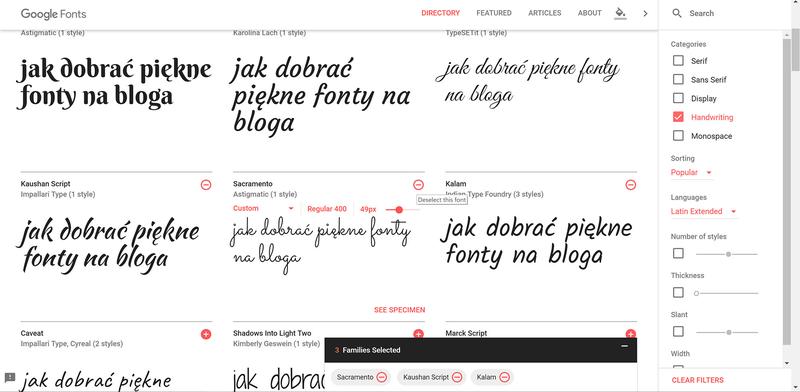
Każdy z nas ma swoje preferencje dotyczące rozmiaru czcionki! Z pewnością niektórzy uważają małe literki za układankę dla mózgu, podczas gdy inni traktują je jak prawdziwą torturę. Dlatego warto dostosować rozmiar czcionki w aplikacjach Google, co sprawi, że korzystanie z nich stanie się nie tylko przyjemniejsze, ale i bardziej efektywne. Wyobraź sobie, że zamiast męczyć wzrok, dostosowujesz czcionkę do swoich potrzeb, a czytanie sprawia ci radość. A przecież nie o to chodzi, żeby co chwilę łapać się za okulary, prawda?
Również istotne jest to, że różnorodność to klucz do sukcesu! W przypadku niektórych witryn dostosowanie rozmiaru czcionki może okazać się wręcz niezbędne. Jeżeli zespół webowców nie zadbał o odpowiednie ustawienia, użytkownicy napotykają problemy z odczytaniem drobnego tekstu, którego nawet sowa nie mogłaby zrozumieć. A przecież wszyscy chcemy być tymi mądrymi sowami, które surfują po Internecie bez bólu głowy!
Jakie korzyści płyną z dostosowania rozmiaru czcionki?
Gdy zmienisz rozmiar czcionki, od razu dostrzeżesz, jak wiele zyskujesz! Komfort czytania wzrasta, a większa efektywność towarzyszy mniejszej frustracji. Wyobraź sobie, że zamiast szybko przewijać ekran, z uśmiechem machasz palcem po nim w rytmie ulubionej piosenki, a tekst płynie prosto w twoje oczy, jak słodycz do ust. Poza tym, kto nie chciałby być postrzegany wśród znajomych jako mistrz personalizacji? W końcu każdy zasługuje na odrobinę luksusu w codziennym korzystaniu z aplikacji!
Warto również wiedzieć, że wprowadzenie tych zmian jest proste i możliwe w ustawieniach aplikacji. Zamiast więc narzekać na zbyt małą czcionkę, podejdź do sprawy jak prawdziwy twórca swojego cyfrowego królestwa. A co! Każdy ma prawo do komfortu, a odpowiednie dopasowanie liter stanowi jeden z kluczy do sukcesu w cyfrowym świecie. Przecież życie jest zbyt krótkie, by mrużyć oczy i zgadywać, co kryje się w zakamarkach małych czcionek!
| Kwestia | Opis |
|---|---|
| Preferencje użytkowników | Użytkownicy mają różne preferencje dotyczące rozmiaru czcionki, co wpływa na komfort czytania. |
| Wpływ na efektywność | Dostosowanie rozmiaru czcionki prowadzi do większej efektywności i mniejszej frustracji. |
| Kwestia zdrowia | Odpowiedni rozmiar czcionki zmniejsza zmęczenie wzroku i ryzyko potrzeby noszenia okularów. |
| Różnorodność treści | Dostosowanie czcionki może być niezbędne w przypadku niedopasowanego tekstu w witrynach. |
| Komfort użytkowania | Użytkownicy zasługują na luksus i komfort w codziennym korzystaniu z aplikacji. |
| Łatwość wprowadzenia zmian | Wprowadzenie zmian jest proste i możliwe w ustawieniach aplikacji Google. |
Zmiana rozmiaru czcionki na urządzeniach mobilnych: Przewodnik
W dzisiejszym świecie, gdy telefony niemalże stały się przedłużeniem naszych rąk, umiejętność zmiany rozmiaru czcionki na urządzeniach mobilnych wyraźnie nabrała znaczenia. Jeśli kiedykolwiek marzyliście o tym, aby powiększyć czcionkę na taka wielkość, dzięki której będziecie mogli swobodnie czytać wiadomości bez konieczności sięgania po lupę, to doskonale trafiliście! Nie obawiajcie się, nie musicie być technologicznymi pasjonatami, aby bezproblemowo ogarnąć tę sztukę. Jednakże, jeśli niektórzy z Was nie wiedzą, co to jest suwak, warto skonsultować się z kimś, kto ma więcej doświadczenia.
Aby zmienić rozmiar czcionki w systemie Android, wystarczy wykonać kilka prostych kroków. Najpierw przechodzicie do ustawień, następnie wybieracie sekcję „Wyświetlacz”, a potem odkrywacie zakładkę „Rozmiar i styl czcionki”. Po chwili przed Wami na ekranie ukazuje się magiczny suwak, który można przesuwać – naprawdę proste jak budowa cepa! Niezależnie od tego, czy chcecie czytać jak profesjonalny wydawca, czy jak osoba z naprawdę dużymi okularami, macie pełną dowolność. Zmiana czcionki pomoże Wam lepiej zarządzać przestrzenią na ekranie, a podczas przeglądania Instagramu czytanie postów stanie się już tylko przyjemnością, nie wyzwaniem!
Jak zmienić rozmiar czcionki na iPhone?
Teraz zwrócimy uwagę na guru mobilnych – iPhone’a! Proces tutaj również okazuje się niezwykle prosty, chociaż może wymagać nieco więcej kliknięć. Wchodzicie w ustawienia, wybieracie „Wyświetlacz i jasność”, a następnie odkrywacie opcję „Wielkość czcionki” za magicznym suwakiem. Jak prosto, prawda? Ale to nie wszystko! Możecie także bawić się opcjami dostępności, które pozwolą Wam na jeszcze większe dostosowania. Apple zdaje sobie sprawę, że nie wszyscy mają wzrok orła, dlatego oferuje nam więcej możliwości!
A tak na marginesie, pamiętajcie, że niektóre aplikacje mogą nie zezwalać na zmianę czcionki – to rzeczywiście irytująca sytuacja. Nie martwcie się jednak! Istnieją aplikacje, które pozwalają na korzystanie z różnych stylów czcionek, na przykład na Instagramie czy Facebooku. Oznacza to, że dla tych, którzy pragną wyróżnić się w social mediach, zmiana czcionki stanowi zaledwie mały krok w kierunku zdobycia internetowego królestwa! Kto wie, może Wasza wiadomość z nową czcionką stanie się viralem?
- Aby zmienić rozmiar czcionki w Androidzie, przejdź do sekcji „Wyświetlacz”.
- Następnie w zakładce „Rozmiar i styl czcionki” znajdziesz suwak do dostosowania.
- W przypadku iPhone’a, wybierz „Wyświetlacz i jasność” w ustawieniach.
- Opcję „Wielkość czcionki” znajdziesz również za pomocą suwaka.
- Sprawdź dostępność opcji w aplikacjach, które mogą ograniczać zmianę czcionki.
Na powyższej liście znajdują się kluczowe kroki do zmiany rozmiaru czcionki zarówno w systemie Android, jak i na iPhonie. Dzięki nim będziecie mogli dostosować wygląd tekstu do swoich potrzeb!
Źródła:
- https://www.elektroda.pl/rtvforum/topic2421724.html
- https://support.google.com/chrome/answer/96810?hl=pl&co=GENIE.Platform%3DDesktop
- https://support.google.com/chrome/answer/96810?hl=pl&co=GENIE.Platform%3DAndroid
- https://groups.google.com/g/alt.pl.comp.os.windowsxp/c/0WpwpGvVgUw
- https://android.com.pl/tech/594318-jak-zmienic-czcionke-w-telefonie/
- https://support.google.com/youtube/answer/7364677?hl=pl&co=GENIE.Platform%3DAndroid
- https://www.htc.com/pl/support/htc-10/faq/how-to-adjust-font-size-in-htc-messages.html